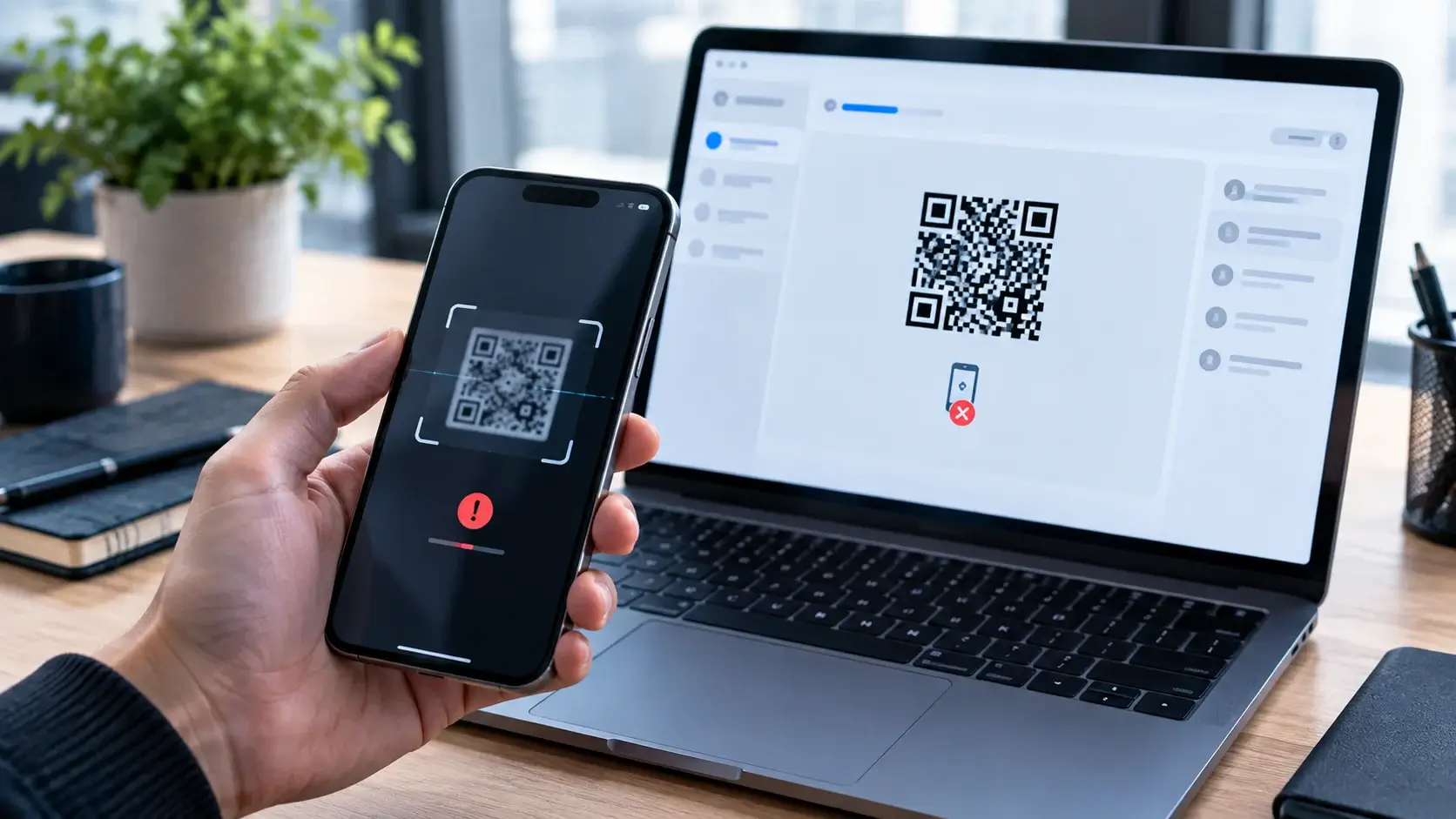
WhatsApp Web kullanırken “Geçerli QR kod algılanmadı” veya “No valid QR code detected” hatasıyla karşılaşıyorsanız sorunun nedeni yanlış QR kodu taramak, eski bir kod kullanmak, bağlantı problemi yaşamak ya da tarayıcı kaynaklı bir aksaklık olabilir. Bu hata, özellikle WhatsApp hesabını bilgisayara bağlamak isteyen kullanıcıların karşılaşabildiği sorunlardan biridir.
Çoğu durumda doğru QR kodunu kullanmak, bağlantıyı yenilemek ve WhatsApp uygulamasını güncellemek sorunun çözülmesine yardımcı olabilir. Bu rehberde, hatanın olası nedenlerini ve deneyebileceğiniz çözüm adımlarını bulabilirsiniz.
WhatsApp Web Geçerli QR Kod Algılanmadı Hatası Neden Olur?
Hatanın tek bir nedeni yoktur. Sorun, QR kodunun türünden internet bağlantısına kadar farklı etkenlerden kaynaklanabilir.
En yaygın nedenler şunlardır:
- Yanlış QR kodunu taramak: WhatsApp profil veya kişi ekleme QR kodu yerine cihaz bağlama kodunun taranması gerekir.
- Eski QR kodunu kullanmak: Sayfada uzun süredir açık kalan kod geçerliliğini yitirmiş olabilir.
- WhatsApp uygulamasının güncel olmaması: Eski uygulama sürümleri cihaz bağlama işlemlerinde sorun çıkarabilir.
- İnternet bağlantısının kararsız olması: Telefon veya bilgisayar tarafındaki bağlantı problemleri işlemin tamamlanmasını engelleyebilir.
- Tarayıcı önbelleği ve çerez sorunları: Tarayıcıda saklanan veriler WhatsApp Web’in düzgün çalışmasını etkileyebilir.
- VPN, proxy veya ağ kısıtlamaları: Bazı ağ ayarları WhatsApp Web bağlantısını engelleyebilir.
- Geçici uygulama veya tarayıcı hataları: Sayfanın yenilenmesi ya da uygulamanın yeniden başlatılması gerekebilir.
Sorunun kaynağını belirlemek için aşağıdaki adımları sırayla uygulayabilirsiniz.
1. Doğru WhatsApp QR Kodunu Taradığınızdan Emin Olun
En önemli kontrol, doğru QR kodunu doğru menü üzerinden taramaktır. WhatsApp’ta kişi eklemek için kullanılan QR kodu ile WhatsApp Web’e giriş yapmak için kullanılan QR kodu aynı amaçla kullanılmaz.
Bilgisayardan WhatsApp Web’e bağlanmak için şu adımları izleyin:
- Bilgisayarınızda WhatsApp Web adresini açın.
- Ekranda görünen giriş QR kodunun yüklenmesini bekleyin.
- Telefonunuzda WhatsApp uygulamasını açın.
- Android cihazlarda sağ üstteki üç nokta menüsünden Bağlı cihazlar bölümüne girin. iPhone’da Ayarlar > Bağlı Cihazlar yolunu izleyin.
- Cihaz bağla seçeneğine dokunun.
- Telefonunuzun kamerasını bilgisayar ekranındaki QR koduna doğrultun.
- Ekrandaki yönergeleri takip ederek bağlantının tamamlanmasını bekleyin.
Telefonunuzun normal kamerasını veya WhatsApp’taki kişi QR kodu tarayıcısını kullanmak yerine, cihaz bağlama işlemini WhatsApp uygulamasındaki Bağlı cihazlar menüsünden başlatın.
2. WhatsApp Web Sayfasını Yenileyin
Bilgisayarda uzun süredir açık olan WhatsApp Web sekmesindeki QR kodu güncelliğini kaybetmiş olabilir. Bu durumda sayfayı yenileyerek yeni bir kod oluşturmayı deneyin.
- WhatsApp Web sekmesine geçin.
- Sayfayı yenileyin.
- QR kodunun yeniden yüklenmesini bekleyin.
- Telefonunuzdaki WhatsApp uygulamasından Bağlı cihazlar > Cihaz bağla bölümüne girin.
- Yeni QR kodunu tarayın.
QR kodu görünmüyorsa veya sayfa yüklenmiyorsa birkaç saniye bekleyin. Sorun devam ederse sekmeyi kapatıp WhatsApp Web’i yeniden açın.
3. WhatsApp Uygulamasını Güncelleyin
Telefonunuzda eski bir WhatsApp sürümü bulunması, cihaz bağlama işlemi sırasında sorun yaşamanıza neden olabilir.
Android için:
- Google Play Store’u açın.
- WhatsApp uygulamasını bulun.
- Güncelleme seçeneği görünüyorsa uygulamayı güncelleyin.
- WhatsApp’ı yeniden açıp QR kodunu tekrar tarayın.
iPhone için:
- App Store’u açın.
- WhatsApp uygulamasını bulun.
- Güncelleme varsa yükleyin.
- Uygulamayı yeniden açarak cihaz bağlama işlemini tekrarlayın.
WhatsApp Business kullanıyorsanız aynı kontrolleri WhatsApp Business uygulaması için de yapın.
4. Telefon ve Bilgisayarın İnternet Bağlantısını Kontrol Edin
QR kodu doğru olsa bile bağlantı sorunları cihaz eşleştirme işleminin tamamlanmasını engelleyebilir.
Şu kontrolleri yapın:
- Telefonunuzda ve bilgisayarınızda internet bağlantısının çalıştığından emin olun.
- Telefonda Wi-Fi ile mobil veri arasında geçiş yaparak tekrar deneyin.
- Bilgisayarınızı farklı bir Wi-Fi ağına veya telefonunuzun mobil erişim noktasına bağlayın.
- VPN veya proxy kullanıyorsanız geçici olarak kapatıp tekrar deneyin.
- Kurumsal veya okul ağı kullanıyorsanız ağın WhatsApp bağlantılarını kısıtlayıp kısıtlamadığını kontrol edin.
Farklı bir internet bağlantısıyla sorun çözülüyorsa problem QR kodundan değil, mevcut ağ yapılandırmasından kaynaklanıyor olabilir.
5. Tarayıcı Önbelleğini ve Çerezlerini Temizleyin
WhatsApp Web’in yüklenmesi veya oturum açma işlemi tarayıcıda saklanan verilerden etkilenebilir.
Önbelleği temizlemeden önce daha kolay bir test yapabilirsiniz: WhatsApp Web’i tarayıcınızın gizli veya özel penceresinde açın ve yeniden bağlanmayı deneyin.
Gizli pencerede çalışıyorsa şu adımları uygulayabilirsiniz:
- Tarayıcınızın ayarlarını açın.
- Gizlilik veya geçmiş bölümüne girin.
- Önbelleğe alınmış dosyaları ve ilgili site çerezlerini temizleyin.
- Tarayıcıyı kapatıp yeniden açın.
- WhatsApp Web adresine giderek yeni QR kodunu tarayın.
Çerezleri temizlemek bazı web sitelerindeki oturumlarınızı kapatabilir. Bu nedenle mümkünse yalnızca WhatsApp Web’e ait site verilerini temizlemeyi tercih edin.
6. Farklı Bir Tarayıcı Deneyin
Mevcut tarayıcıda yaşanan bir uyumluluk veya uzantı sorunu QR koduyla giriş yapmanızı engelleyebilir.
WhatsApp Web’i güncel bir Chrome, Microsoft Edge, Firefox, Opera veya Safari sürümünde deneyebilirsiniz.
Sorun yalnızca bir tarayıcıda ortaya çıkıyorsa şu adımları uygulayın:
- Tarayıcınızı güncelleyin.
- Reklam engelleyici veya gizlilik uzantılarını geçici olarak devre dışı bırakın.
- Gizli pencerede tekrar deneyin.
- Başka bir tarayıcı üzerinden WhatsApp Web’i açın.
Başka bir tarayıcıda sorunsuz bağlanabiliyorsanız sorun büyük olasılıkla ilk tarayıcının ayarlarıyla veya uzantılarıyla ilişkilidir.
7. Telefonu ve Bilgisayarı Yeniden Başlatın
Geçici sistem veya uygulama sorunları da cihaz eşleştirmeyi etkileyebilir. Yukarıdaki yöntemler işe yaramadıysa telefonunuzu ve bilgisayarınızı yeniden başlatın.
Ardından:
- WhatsApp uygulamasını açın.
- Bilgisayarda WhatsApp Web’i yeniden yükleyin.
- Yeni QR kodunun oluşmasını bekleyin.
- Telefonunuzdan Bağlı cihazlar > Cihaz bağla adımlarını uygulayın.
Yeniden başlatma işlemi geçici sorunları ortadan kaldırabilir ancak bağlantı veya tarayıcı kaynaklı her problemi tek başına çözmeyebilir.
8. Bağlı Cihazları Kontrol Edin
Daha önce çok sayıda cihaz bağladıysanız veya mevcut oturumlarda sorun yaşıyorsanız telefonunuzdaki bağlı cihazlar listesini kontrol edin.
- WhatsApp’ı açın.
- Bağlı cihazlar bölümüne girin.
- Tanımadığınız veya artık kullanmadığınız cihazları inceleyin.
- Gerekirse ilgili cihazı seçip Çıkış yap seçeneğine dokunun.
- WhatsApp Web’e yeniden bağlanmayı deneyin.
WhatsApp, aynı hesap için birincil telefonun yanında birden fazla bağlı cihaz kullanımını destekler. Gereksiz oturumları kaldırmak hem hesap güvenliği hem de cihaz yönetimi açısından faydalıdır.
Tanımadığınız bir cihaz görürseniz bağlantısını kaldırın. Hesabınızı korumak için iki adımlı doğrulamayı etkinleştirmeyi de değerlendirebilirsiniz.
9. QR Koduyla Giriş Yapamıyorsanız Telefon Numarasıyla Bağlanmayı Deneyin
WhatsApp Web veya desteklenen masaüstü sürümlerinde, kullanılabilir olduğu durumlarda QR kodu yerine telefon numarasıyla cihaz bağlama seçeneği de bulunabilir.
Bu yöntemi denemek için:
- Bilgisayarda WhatsApp Web’i açın.
- Ekranda Telefon numarasıyla bağlan benzeri bir seçenek varsa seçin.
- İstenen telefon numarası bilgilerini girin.
- Ekranda gösterilen yönergeleri takip edin.
- Telefonunuzdaki WhatsApp bildirimlerini ve cihaz bağlama ekranını kontrol ederek işlemi tamamlayın.
Bu seçenek her sürümde veya her kullanıcıda aynı şekilde görünmeyebilir. Ekranınızda sunulmuyorsa QR koduyla bağlantı adımlarına geri dönün.
WhatsApp Web QR Kod Hatası Devam Ediyorsa Ne Yapmalısınız?
Yukarıdaki adımları uygulamanıza rağmen hata devam ediyorsa sorunun kaynağını şu şekilde daraltabilirsiniz:
- QR kodu hiç yüklenmiyorsa: İnternet bağlantısını, tarayıcıyı ve ağ kısıtlamalarını kontrol edin.
- QR kodu görünüyor ama taranmıyorsa: Doğru cihaz bağlama menüsünü kullandığınızdan emin olun ve yeni kod oluşturun.
- Kod taranıyor ancak bağlantı tamamlanmıyorsa: WhatsApp’ı güncelleyin, farklı bir ağ deneyin ve tarayıcı verilerini kontrol edin.
- Sorun yalnızca bir bilgisayarda yaşanıyorsa: Farklı tarayıcı veya gizli pencere kullanın.
- Sorun birden fazla cihazda yaşanıyorsa: Telefonunuzdaki WhatsApp sürümünü ve internet bağlantısını kontrol edin.
Ayrıca WhatsApp Web’e yalnızca resmi adresinden erişin: https://web.whatsapp.com/. Hesabınızı bağlamak için üçüncü taraf siteleri veya güvenilir olmayan uygulamaları kullanmayın. Bu tür hizmetler hesabınızın ve kişisel verilerinizin güvenliğini riske atabilir.
Sık Sorulan Sorular
WhatsApp Web geçerli QR kod algılanmadı hatası neden çıkar?
Hata; yanlış QR kodunu tarama, güncelliğini yitirmiş bir kod, eski WhatsApp sürümü, internet bağlantısı veya tarayıcı sorunları nedeniyle ortaya çıkabilir.
WhatsApp Web QR kodu nasıl yenilenir?
Bilgisayarınızda WhatsApp Web sayfasını yenileyin ve yeni kodun yüklenmesini bekleyin. Ardından telefonunuzdaki WhatsApp uygulamasında Bağlı cihazlar > Cihaz bağla adımlarını izleyerek kodu tekrar tarayın.
WhatsApp Web’e telefon kamerasıyla giriş yapılabilir mi?
Giriş için telefonun normal kamera uygulamasını kullanmak yerine WhatsApp’ın Bağlı cihazlar > Cihaz bağla özelliğini kullanmanız gerekir. Bu işlem WhatsApp hesabınızla cihaz eşleştirmek için tasarlanmıştır.
WhatsApp Web’e bağlanmak için telefonun interneti açık olmalı mı?
Cihaz bağlama işlemi sırasında telefonunuzun ve bilgisayarınızın bağlantısının çalışması gerekir. Cihazlar bağlandıktan sonra WhatsApp’ın çoklu cihaz özelliği sayesinde bağlı cihazlar, telefon sürekli çevrimiçi olmasa da çalışabilir. Bununla birlikte hesabın birincil telefonda belirli aralıklarla kullanılmaya devam edilmesi gerekir.
QR kodu taranıyor ama WhatsApp Web açılmıyorsa ne yapmalıyım?
WhatsApp uygulamasını güncelleyin, bilgisayarda sayfayı yenileyin, farklı bir tarayıcı veya internet bağlantısı deneyin. Sorun devam ederse tarayıcı önbelleğini ve çerezlerini temizleyip yeniden bağlanın.
Sonuç
WhatsApp Web’de “Geçerli QR kod algılanmadı” hatasıyla karşılaştığınızda öncelikle doğru QR kodunu taradığınızdan emin olun. Ardından sayfayı yenileyin, WhatsApp’ı güncelleyin, internet bağlantınızı kontrol edin ve gerekirse farklı bir tarayıcı deneyin.
Bu adımlar genellikle sorunun kaynağını belirlemenize yardımcı olur. Sorun devam ediyorsa farklı bir ağ üzerinden tekrar deneyebilir ve WhatsApp’ın resmi yardım merkezindeki cihaz bağlama ve bağlantı sorunlarını giderme yönergelerini inceleyebilirsiniz.