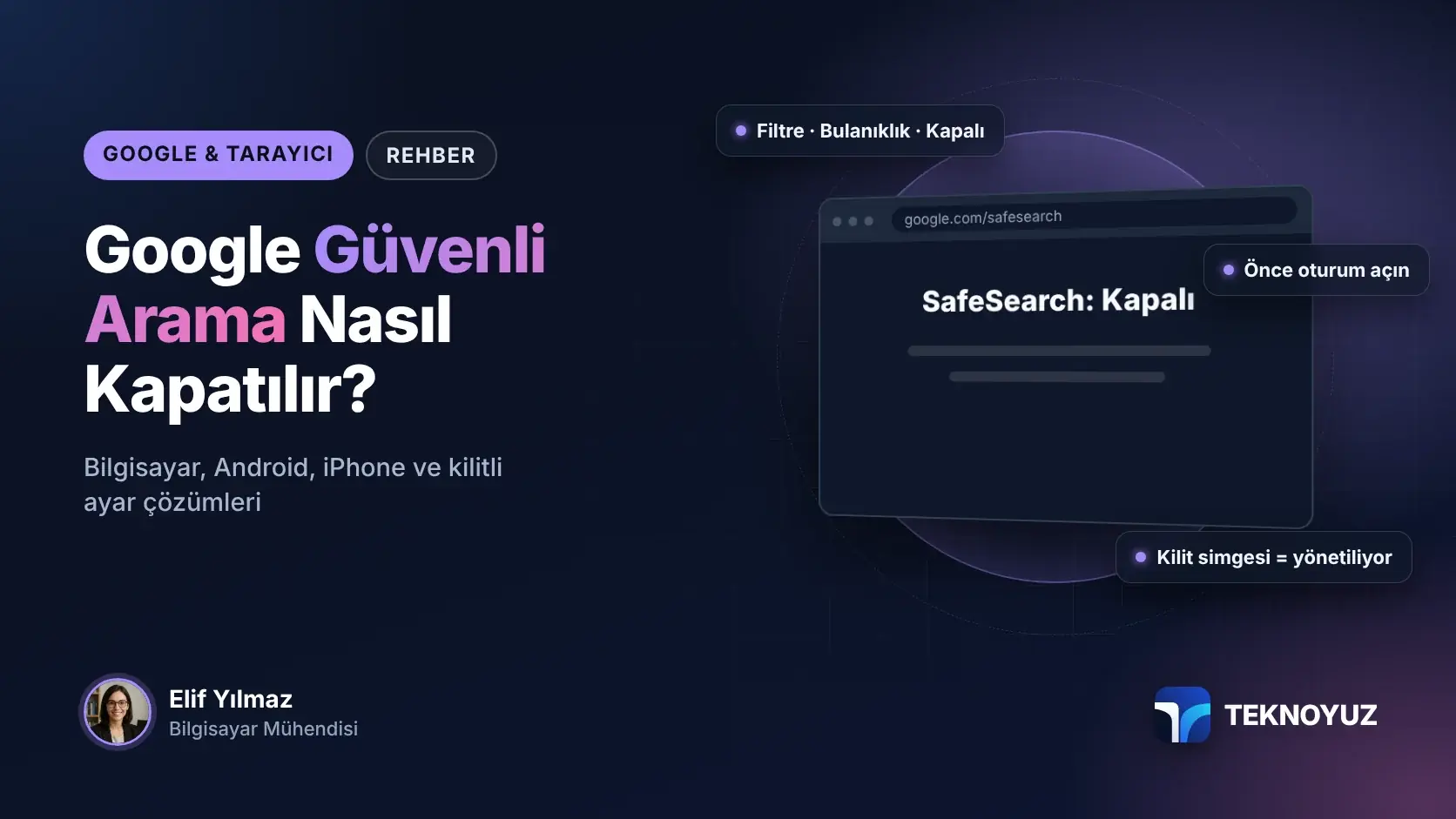
Google Güvenli Arama’yı kapatmak için bilgisayarda google.com/safesearch adresine girip Kapalı seçeneğini işaretlemeniz yeterli; telefonda aynı ayar Google uygulamasında profil resmi > Ayarlar > Güvenli Arama yolunda bulunur. Seçenek gri görünüyor ve sağ üstte bir kilit simgesi varsa ayarı siz değil, bir ebeveyn, okul ya da ağ yöneticisi yönetiyor demektir. Aşağıda her cihaz için adımları ve kilidin nereden geldiğini nasıl anlayacağınızı adım adım anlatıyorum.
Önce Nedenini Anlayalım: Güvenli Arama Nasıl Çalışır?
Güvenli Arama (SafeSearch), Google arama sonuçlarındaki müstehcen içeriği süzen bir filtredir. Üç durumu vardır: Filtre müstehcen sonuçları tamamen gizler, Bulanıklık müstehcen görselleri bulanıklaştırır ama ilgili metin ve bağlantılar görünebilir, Kapalı ise tüm sonuçları gösterir. Google, sistemleri kullanıcının 18 yaşından küçük olabileceğine işaret ettiğinde Filtre’yi varsayılan olarak açar.
Önemli nokta şu: Bu ayar tarayıcıya değil, Google hesabınıza kaydedilir. Hesabınızla oturum açmadan değiştirdiğiniz ayar yalnızca o tarayıcıda geçerli olur ve çerezler silinince sıfırlanabilir. Bu yüzden ayarı değiştirmeden önce Google hesabınızla oturum açtığınızdan emin olun.
| Seçenek | Ne yapar? | Kimler için uygun? |
|---|---|---|
| Filtre | Müstehcen görsel, metin ve bağlantıları gizler | Çocuklar, ortak kullanılan cihazlar |
| Bulanıklık | Müstehcen görselleri bulanıklaştırır, metinleri göstermeye devam eder | İş bilgisayarları, sürpriz görsel istemeyenler |
| Kapalı | Hiçbir sonucu süzmez | Yalnızca yetişkinlerin kullandığı hesaplar |
Bilgisayarda Google Güvenli Arama Kapatma
- Chrome, Edge, Firefox veya Safari’de Google hesabınızla oturum açın.
- Adres çubuğuna
google.com/safesearchyazıp Enter’a basın. Alternatif olarak bir arama yaptıktan sonra sağ üstteki profil resminize tıklayıp Güvenli Arama ayarına da gidebilirsiniz. - Kapalı seçeneğini işaretleyin. Ayar hemen kaydedilir, ayrıca bir “Kaydet” düğmesine basmanız gerekmez.
Telefonda Güvenli Arama Nasıl Kapatılır?
Android’de Google uygulamasıyla
- Google uygulamasını açın.
- Sağ üstteki profil resminize veya adınızın baş harfine dokunun.
- Ayarlar > Güvenli Arama yolunu izleyin ve Kapalı‘yı seçin.
iPhone ve iPad’de
Google uygulamasını kullanıyorsanız adımlar Android ile aynıdır: sağ üstteki hesap simgesi, ardından ayarlar ve Güvenli Arama. Safari veya mobil Chrome kullanıyorsanız tarayıcıda google.com/safesearch sayfasını açıp Kapalı‘yı işaretleyin, ardından sağ üstteki geri simgesine dokunarak çıkın.
Chrome’da Güvenli Arama Kapatma
Chrome’un kendi ayarlarında ayrı bir Güvenli Arama anahtarı yoktur; Chrome’da Google’ı kullanırken yukarıdaki hesap ayarı geçerli olur. Ayarı kapattığınız hâlde Chrome’da filtre devam ediyorsa üç şeye bakın: adres çubuğunda arama adresinin sonunda safe=active gibi bir parametre olup olmadığına, yüklü uzantılara (özellikle ebeveyn denetimi veya güvenlik uzantıları) ve Chrome’da hangi Google hesabıyla oturum açtığınıza. Google’ın kendi destek sayfası da bazı tarayıcıların ve uzantıların bu tür parametrelerle Güvenli Arama’yı zorlayabildiğini belirtiyor.
Güvenli Arama Kapanmıyor: Uygunsuz İçerik Kilidi Nasıl Açılır?
Ayarlar sayfasının sağ üstünde kilit simgesi görüyorsanız ayar kilitlidir ve sayfa, ayarı kimin yönettiğini de yazar. Kilidin kaynağına göre yapılacak şey değişir:
| Kilidin kaynağı | Nasıl anlarsınız? | Ne yapmalı? |
|---|---|---|
| Family Link (ebeveyn denetimi) | Hesap veya cihaz bir ebeveyn tarafından yönetiliyor | Ayarı yalnızca ebeveyn değiştirebilir |
| Okul veya kurum hesabı | Google Workspace for Education gibi bir kurum hesabıyla oturum açılmış | Okulun veya kurumun yöneticisine başvurun |
| Ağ veya cihaz yöneticisi | Yalnızca belirli bir Wi-Fi ağında (okul, iş yeri, kafe) kilitli | Ağ yöneticisine veya internet sağlayıcınıza danışın |
| Antivirüs veya aile güvenliği yazılımı | Her tarayıcıda ve her hesapta filtre açık kalıyor | Yazılımın web koruması ayarlarını kontrol edin |
| Tarayıcı ayarı veya uzantı | Adres çubuğunda safe=active görünüyor | Uzantıları ve tarayıcının arama motoru ayarını kontrol edin |
13 yaşından küçük çocukların Google hesaplarında Güvenli Arama varsayılan olarak Filtre konumundadır ve yalnızca ebeveyn değiştirebilir. Ev internetinizde internet servis sağlayıcınızın aile ya da çocuk profilli bir güvenli internet hizmeti açıksa filtre ağ düzeyinde uygulanabilir; bu durumda ayarı Google’dan değil, servis sağlayıcınızın hizmet ayarlarından değiştirmeniz gerekir.
Teknik not: Ağ yöneticileri Güvenli Arama’yı genellikle DNS (alan adlarını IP adresine çeviren sistem) düzeyinde zorlar: google.com isteklerini Google’ın filtreli hizmet adresine yönlendirirler. Bu yüzden hesap ayarınız “Kapalı” görünse bile o ağda sonuçlar filtreli gelir. Aynı cihazı mobil veriyle denediğinizde filtre kalkıyorsa sorun büyük ihtimalle bağlı olduğunuz ağdadır. Ağ kurallarını aşmaya çalışmak yerine ağın sahibiyle konuşmak doğru yoldur; iş yeri ve okul ağlarında bu kurallar çoğu zaman kurum politikasının parçasıdır.
Ağ trafiğinin nasıl şifrelendiğini ve tarayıcının güvenli bağlantıyı nasıl kurduğunu merak ediyorsanız HTTPS ile HTTP arasındaki farkı anlattığımız rehbere göz atabilirsiniz. Ayarlar sayfası açılmıyor ve tarayıcı hata veriyorsa ERR_CACHE_MISS hatası rehberimizdeki önbellek temizleme adımları da işinize yarayabilir.
Bunu yapmadan önce bir kez düşünün: Cihazı çocuklar da kullanıyorsa Güvenli Arama’yı tamamen kapatmak yerine Bulanıklık seçeneği daha dengeli bir çözüm olabilir.
Kontrol Listesi
- Google hesabınızla oturum açtınız mı?
- google.com/safesearch sayfasında Kapalı seçili mi?
- Sağ üstte kilit simgesi var mı, sayfa ayarı kimin yönettiğini yazıyor mu?
- Mobil veriyle denediğinizde filtre kalkıyor mu? (Kalkıyorsa sorun ağda.)
- Adres çubuğunda safe=active var mı, ebeveyn denetimi uzantısı yüklü mü?
- Antivirüs yazılımının web koruması Güvenli Arama’yı zorluyor mu?
Sık Sorulan Sorular
Güvenli Arama’yı kapattım ama tekrar açılıyor, neden?
En sık neden, ayarı oturum açmadan değiştirmektir; çerezler silinince ayar varsayılana döner. Google hesabınızla oturum açıp ayarı yeniden kaydedin. Sorun sürerse Google’ın yaşınızı 18’in altında tahmin etmiş olması ya da hesabın bir aile grubuna bağlı olması ihtimalini kontrol edin.
Family Link hesabında Güvenli Arama kapatılabilir mi?
Çocuk hesabının kendisi bu ayarı değiştiremez. Ayarı yalnızca Family Link üzerinden hesabı yöneten ebeveyn değiştirebilir.
Bulanıklık ile Filtre arasındaki fark nedir?
Filtre müstehcen görselleri, metinleri ve bağlantıları tamamen gizler. Bulanıklık ise yalnızca müstehcen görselleri bulanıklaştırır; aramanızla ilgiliyse müstehcen metin ve bağlantılar sonuçlarda görünmeye devam edebilir.
Güvenli Arama kapatma ayarı her cihazda geçerli olur mu?
Aynı Google hesabıyla oturum açtığınız cihazlarda genellikle geçerli olur. Ancak ağ, okul veya ebeveyn kilidi olan bir cihazda ya da ağda hesap ayarınız devre dışı kalır.
Kaynak: Google Arama Yardımı – Güvenli Arama ile Google Arama’yı daha güvenli hâle getirme, Google Arama Yardımı – Güvenli Arama sorunlarını düzeltme