Bir oyunu ya da programı açarken “Uygulama düzgün olarak başlatılamadı (0xc000007b). Uygulamayı kapatmak için Tamam’a tıklayın.” uyarısını görüyorsanız, Windows programın ihtiyaç duyduğu dosyalardan birini doğru yükleyememiş demektir. Bu hata çoğunlukla eksik ya da bozuk Visual C++, DirectX veya .NET bileşenlerinden, bazen de 32 bit ve 64 bit dosyaların karışmasından kaynaklanır.
Kısa cevap: En sık işe yarayan çözüm, Microsoft Visual C++ Redistributable paketlerinin hem x86 hem x64 sürümünü kurmak ya da onarmak ve ardından bilgisayarı yeniden başlatmaktır. Sorun sürerse aşağıdaki adımları sırayla deneyin.
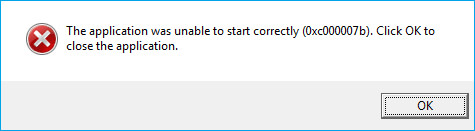
0xc000007b Hatası Ne Anlama Gelir?
0xc000007b kodu, Windows’un programı başlatırken geçersiz biçimde bir dosyayla karşılaştığını gösterir. Teknik adı “STATUS_INVALID_IMAGE_FORMAT”tır. Pratikte bu, 64 bit bir programın 32 bit bir DLL dosyasını (ya da tersini) yüklemeye çalıştığı veya programın kullandığı bir çalışma zamanı dosyasının eksik ya da bozuk olduğu anlamına gelir.
Kullanıcılar bu kodu sık sık bir sıfır eksik yazarak “0xc00007b” diye arar. İkisi aynı hatadır; doğru kod 0xc000007b’dir.
0xc000007b Hatası Neden Olur?
- Eksik veya bozuk Visual C++ Redistributable: Oyunların ve programların büyük kısmı bu Microsoft bileşenlerine ihtiyaç duyar.
- Eksik DirectX bileşenleri: Bazı oyunlar Windows’ta varsayılan olarak bulunmayan eski DirectX dosyalarını kullanır.
- .NET Framework eksikliği: Özellikle eski programlar .NET Framework 3.5’e ihtiyaç duyabilir.
- 32 bit ve 64 bit dosyaların karışması: İnternetten indirilen tek bir DLL dosyasının yanlış klasöre kopyalanması en sık nedenlerden biridir.
- Bozuk program veya oyun dosyaları: Yarım kalan bir kurulum ya da güncelleme dosyaları bozabilir.
- Eski ekran kartı sürücüsü veya bozuk Windows sistem dosyaları.
0xc000007b Hatası Nasıl Çözülür? Adım Adım
1. Bilgisayarı yeniden başlatın
Yeni bir program ya da güncelleme kurduysanız yeniden başlatma yarım kalan işlemleri tamamlar. Basit görünse de denemeden diğer adımlara geçmeyin.
2. Programı yönetici olarak çalıştırın
Programın simgesine sağ tıklayın ve Yönetici olarak çalıştır’ı seçin. Sorun bu şekilde çözülüyorsa simgeye sağ tıklayıp Özellikler → Uyumluluk sekmesinden “Bu programı yönetici olarak çalıştır” seçeneğini kalıcı olarak işaretleyebilirsiniz.
3. Visual C++ Redistributable paketlerini kurun veya onarın
Microsoft’un resmî “Latest supported Visual C++ Redistributable downloads” sayfasından x86 ve x64 paketlerini indirip ikisini de kurun. 64 bit Windows kullanıyor olsanız bile x86 paketini atlamayın; birçok oyun ve program 32 bit bileşen kullanır. Eski oyunlar 2010 veya 2013 sürümlerine ihtiyaç duyabilir, bunlar da aynı sayfada listelenir.
Paketler zaten kuruluysa Ayarlar → Uygulamalar → Yüklü uygulamalar bölümünde “Microsoft Visual C++” paketlerini bulun, Değiştir → Onar seçeneğini kullanın ve bilgisayarı yeniden başlatın.
4. DirectX End-User Runtime’ı kurun
Windows 10 ve 11’de DirectX 12 hazır gelir, ancak bazı oyunlar eski DirectX 9, 10 ve 11 dosyalarına ihtiyaç duyar. Microsoft’un DirectX End-User Runtime Web Installer paketini kurmak bu eksik dosyaları tamamlar ve mevcut DirectX sürümünüze zarar vermez.
5. .NET Framework’ü etkinleştirin
Başlat menüsüne “Windows özelliklerini aç veya kapat” yazın ve açılan pencerede .NET Framework 3.5 (.NET 2.0 ve 3.0’ı içerir) kutusunu işaretleyin. Windows gerekli dosyaları kendisi indirip kurar. Daha yeni .NET Framework 4.8 sürümü Windows 10 ve 11’de genellikle zaten yüklüdür.
6. Oyun veya program dosyalarını onarın
- Steam: Kütüphane’de oyuna sağ tıklayın → Özellikler → Yüklü Dosyalar → “Oyun dosyalarının bütünlüğünü doğrula”.
- Epic Games: Oyunun yanındaki üç noktaya tıklayın → Yönet → Doğrula.
- Diğer programlar: Programı kaldırıp resmî sitesinden indirdiğiniz güncel kurulum dosyasıyla yeniden kurun.
Birçok oyunun kurulum klasöründe “_CommonRedist” veya “Redist” adlı bir klasör bulunur. Buradaki Visual C++ ve DirectX kurulum dosyalarını çalıştırmak, oyunun tam olarak ihtiyaç duyduğu sürümleri kurar. Oyunlarda görülen diğer çökme hataları için Fatal Error hatası rehberimize de göz atabilirsiniz.
7. Ekran kartı sürücüsünü güncelleyin
NVIDIA, AMD veya Intel’in kendi uygulamasından ya da resmî sitesinden ekran kartınız için en güncel sürücüyü kurun. Sürücü güncellemesi oyunların kullandığı grafik bileşenlerini de yeniler.
8. Windows sistem dosyalarını onarın (SFC ve DISM)
Başlat menüsüne “cmd” yazın, Komut İstemi’ne sağ tıklayıp Yönetici olarak çalıştır’ı seçin ve şu komutları sırayla çalıştırın:
DISM /Online /Cleanup-Image /RestoreHealth
sfc /scannow
İşlem bitince bilgisayarı yeniden başlatın. Tarama sırasında “Windows Kaynak Koruması” mesajı görürseniz anlamını Windows Resource Protection rehberimizde açıkladık.
Yapmamanız Gerekenler
- İnternetteki DLL sitelerinden tek tek DLL indirmeyin. Yanlış sürümde bir DLL’i System32 veya SysWOW64 klasörüne kopyalamak 0xc000007b hatasını çözmek yerine kalıcı hâle getirebilir ve zararlı yazılım riski taşır.
- Resmî olmayan “hepsi bir arada” paketlere güvenmeyin. Visual C++, DirectX ve .NET bileşenlerini her zaman Microsoft’un kendi indirme sayfalarından kurun.
- Hemen format atmayın. Bu hata neredeyse her zaman yukarıdaki adımlarla çözülür.
Sık Sorulan Sorular
0xc000007b hatası virüs mü?
Hayır. Bu hata genellikle eksik ya da bozuk bir bileşenden kaynaklanır. Ancak DLL dosyalarını güvenilmeyen sitelerden indirdiyseniz bilgisayarınızda tam bir virüs taraması yapmanız iyi olur.
0xc000007b sadece oyunlarda mı çıkar?
Hayır. Visual C++, DirectX veya .NET bileşenleri kullanan her programda görülebilir. Oyunlarda daha sık karşılaşılmasının nedeni, oyunların bu bileşenlerin farklı sürümlerine ihtiyaç duymasıdır.
0xc00007b ile 0xc000007b aynı hata mı?
Evet. Doğru hata kodu 0xc000007b’dir; arada bir sıfır eksik yazılması sık yapılan bir yazım hatasıdır.
Hiçbir adım işe yaramazsa ne yapmalıyım?
Programın sistem gereksinimlerini ve Windows sürümünüzün 32 bit mi 64 bit mi olduğunu kontrol edin. Sorun tek bir programdaysa üreticinin destek sayfasına başvurun. Birçok programda aynı hata görülüyorsa Windows’u sıfırlamak son çare olarak düşünülebilir.