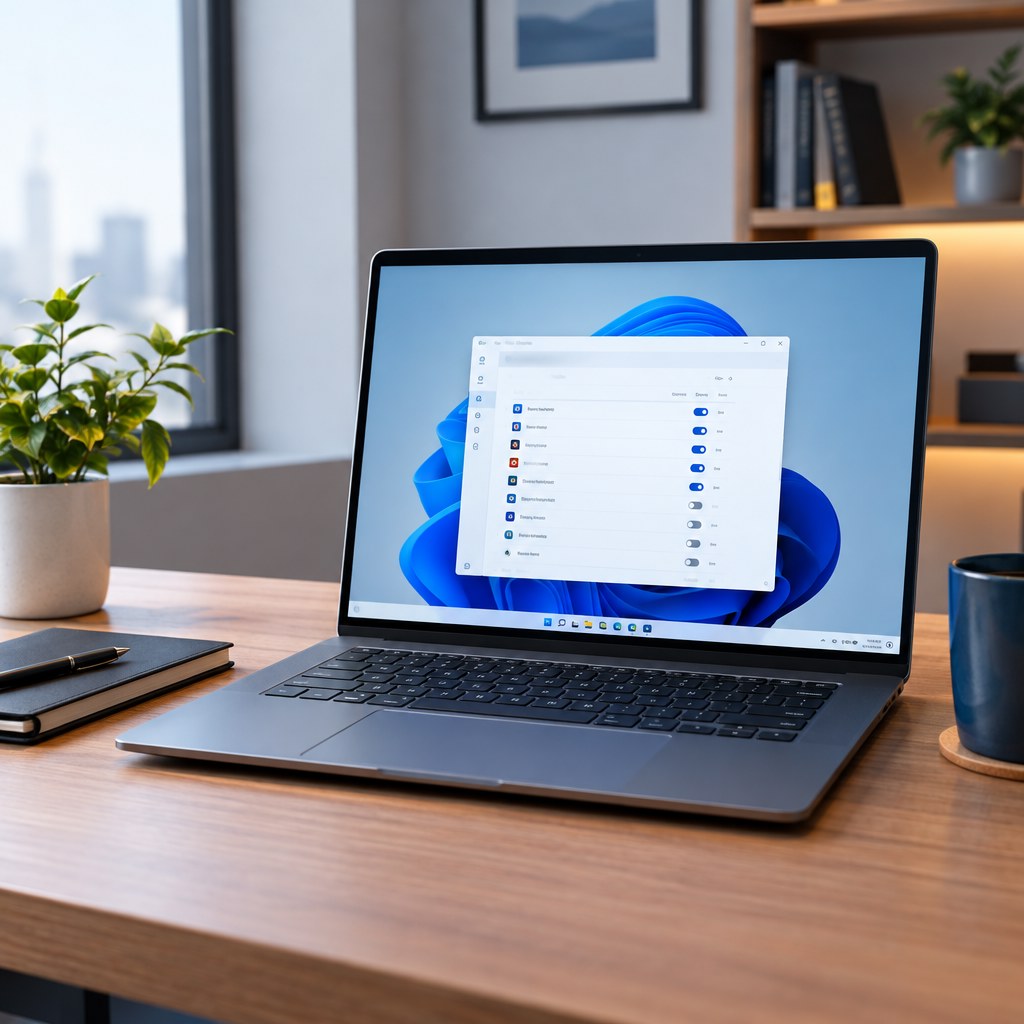
Windows 11’de başlangıçta açılan programları kapatmanın en kolay yolu Ayarlar > Uygulamalar > Başlangıç bölümüdür. Bu sayfada istemediğiniz uygulamanın anahtarını Kapalı konumuna getirmeniz yeterlidir. Aynı işlemi Görev Yöneticisi > Başlangıç uygulamaları sekmesinden de yapabilirsiniz. Bu yöntemler uygulamayı silmez; yalnızca oturum açtığınızda kendiliğinden başlamasını engeller. Gerekirse istediğiniz zaman yeniden açabilirsiniz.
Yöntem 1: Ayarlar Üzerinden Başlangıç Uygulamalarını Kapatma
Çoğu kullanıcı için en anlaşılır yöntem budur. Microsoft da başlangıç uygulamalarını yapılandırmak için bu yolu öneriyor:
- Başlat menüsünü açın ve Ayarlar’ı seçin.
- Sol menüden Uygulamalar bölümüne girin.
- Başlangıç seçeneğine tıklayın.
- Listede açılışta çalışmasını istemediğiniz uygulamayı bulun.
- Uygulamanın yanındaki anahtarı Kapalı konumuna getirin.
Listeyi ada, duruma veya başlangıç etkisine göre sıralayabilirsiniz. Böylece açılışı en çok etkileyen uygulamaları daha hızlı bulursunuz.
Yöntem 2: Görev Yöneticisi ile Başlangıç Programlarını Devre Dışı Bırakma
Görev Yöneticisi, uygulamanın yayımcısı gibi ek ayrıntıları da gösterir. Bu yüzden bir programın ne olduğundan emin olmak istediğinizde daha kullanışlıdır.
- Ctrl + Shift + Esc tuşlarına basın ya da Başlat düğmesine sağ tıklayıp Görev Yöneticisi’ni seçin.
- Başlangıç uygulamaları sekmesini açın. Pencere küçük görünümde açıldıysa önce Daha fazla ayrıntı seçeneğine tıklayın.
- Kapatmak istediğiniz uygulamayı seçin.
- Devre dışı bırak düğmesine tıklayın veya uygulamaya sağ tıklayıp aynı seçeneği kullanın.
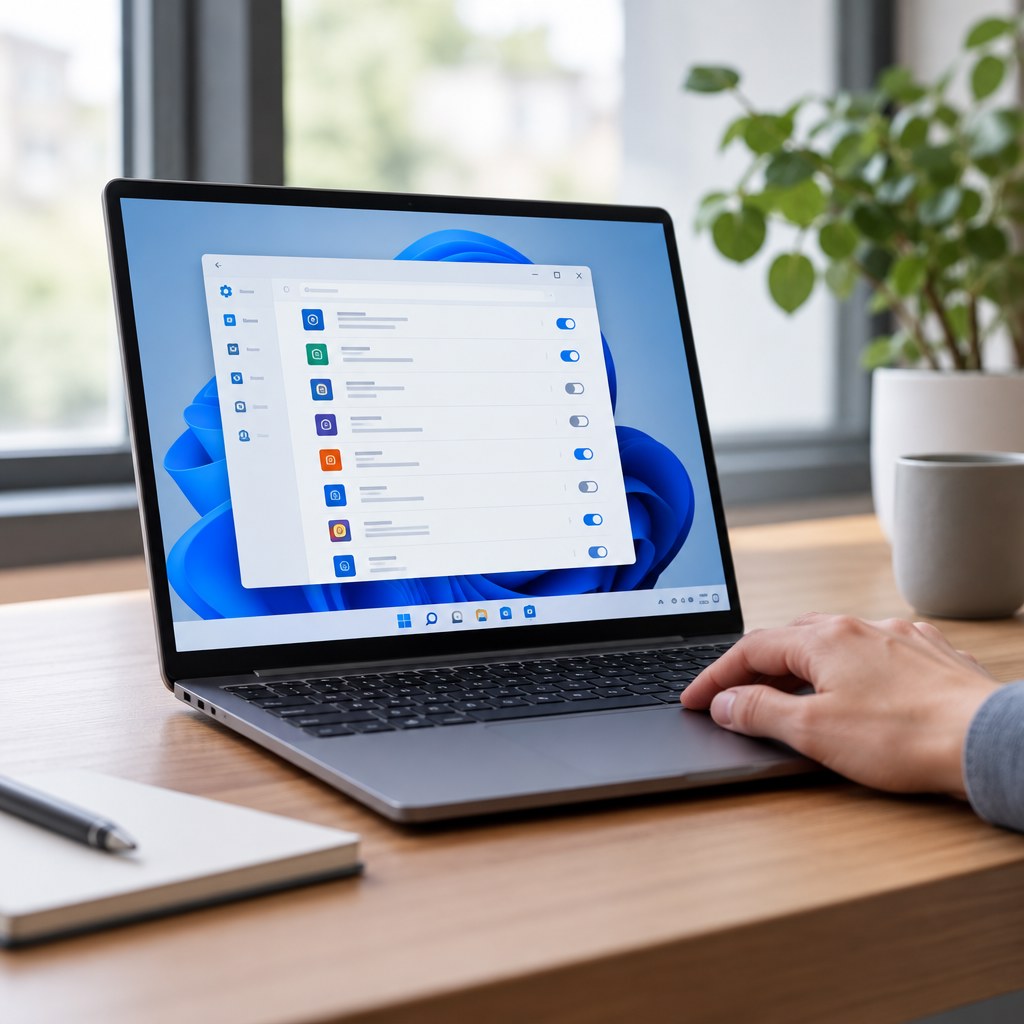
Hangi Yöntemi Ne Zaman Kullanmalısınız?
Başlangıç Etkisi Ne Anlama Geliyor?
Başlangıç etkisi, bir uygulamanın Windows açılırken sistemi ne kadar meşgul ettiğine dair Windows’un yaptığı değerlendirmedir. Listede Yüksek, Orta, Düşük veya Ölçülmedi gibi ifadeler görebilirsiniz. Yüksek etkili ve her gün kullanmadığınız uygulamalar, kapatmak için iyi adaylardır. “Ölçülmedi” ifadesi uygulamanın zararlı ya da gereksiz olduğu anlamına gelmez; yalnızca henüz bir ölçüm yapılmadığını gösterir.
Körü Körüne Kapatmamanız Gerekenler
Her başlangıç öğesi gereksiz değildir. Şu tür uygulamaları kapatmadan önce bir kez daha düşünün:
- Güvenlik yazılımları: Antivirüs ve benzeri koruma araçları açılışta çalışacak şekilde tasarlanır.
- Donanım yardımcıları: Ses, dokunmatik yüzey, klavye kısayolları veya grafik ayarlarıyla ilgili araçlar bazı özellikleri etkileyebilir.
- Bulut eşitleme uygulamaları: OneDrive gibi araçları kapatırsanız dosyalarınız siz uygulamayı açana kadar eşitlenmeyebilir.
- Tanımadığınız öğeler: Adını bilmediğiniz bir öğeyi kapatmadan önce Görev Yöneticisi’nde yayımcısına bakın.
Sohbet, oyun başlatıcısı veya müzik uygulamaları gibi ihtiyaç duyduğunuzda elle açabileceğiniz programlar ise genellikle güvenle kapatılabilir.
Uygulama Listede Görünmüyorsa Ne Yapmalı?
Bazı programlar açılışta başlama tercihini kendi ayarlarında saklar. Bu durumda uygulamayı açın ve ayarlar ya da tercihler menüsünde “Windows başladığında çalıştır” benzeri bir seçenek arayın. Microsoft da başlangıçta açılan bir uygulamayı Ayarlar’da bulamazsanız uygulamanın kendi ayarlarını kontrol etmenizi öneriyor.
İleri düzey sorun giderme
Aşağıdaki adımlar deneyimli kullanıcılar içindir:
- Başlangıç klasörü: Windows + R ile Çalıştır penceresini açıp
shell:startupyazın. Buradaki kısayollar oturum açıldığında çalışır; istemediğiniz kısayolu silebilirsiniz. - Kaldırma: Programı hiç kullanmıyorsanız başlangıçtan kapatmak yerine Ayarlar > Uygulamalar > Yüklü uygulamalar bölümünden tamamen kaldırmak daha temiz bir çözümdür.
- Kayıt Defteri: Kayıt Defteri’nde başlangıç girdilerini düzenlemek hatalı yapılırsa sistemi etkileyebilir; yedek almadan denemeyin.
Sık Sorulan Sorular
Başlangıçtan kapatılan uygulama silinir mi?
Hayır. Uygulama yüklü kalır ve istediğiniz zaman elle açabilirsiniz.
Kapattığım uygulama yine açılıyor, neden?
Uygulamanın kendi ayarlarında başlangıç seçeneği açık olabilir ya da güncelleme sonrası tercih sıfırlanmış olabilir. Uygulama ayarlarını kontrol edin.
Bilgisayarım hemen hızlanır mı?
Etkisi, kapattığınız uygulamalara bağlıdır. Microsoft, başlangıç uygulamalarını yönetmeyi bilgisayar performansını iyileştirme ipuçlarından biri olarak sayıyor; ancak kesin bir hız artışı garanti edilmez.
Özet
Hızlı çözüm için Ayarlar > Uygulamalar > Başlangıç yolunu, ayrıntılı inceleme için Görev Yöneticisi’ni kullanın. Önce yüksek etkili ve az kullandığınız uygulamaları kapatın, güvenlik ve donanım araçlarına dokunmayın, ardından bilgisayarı yeniden başlatın.