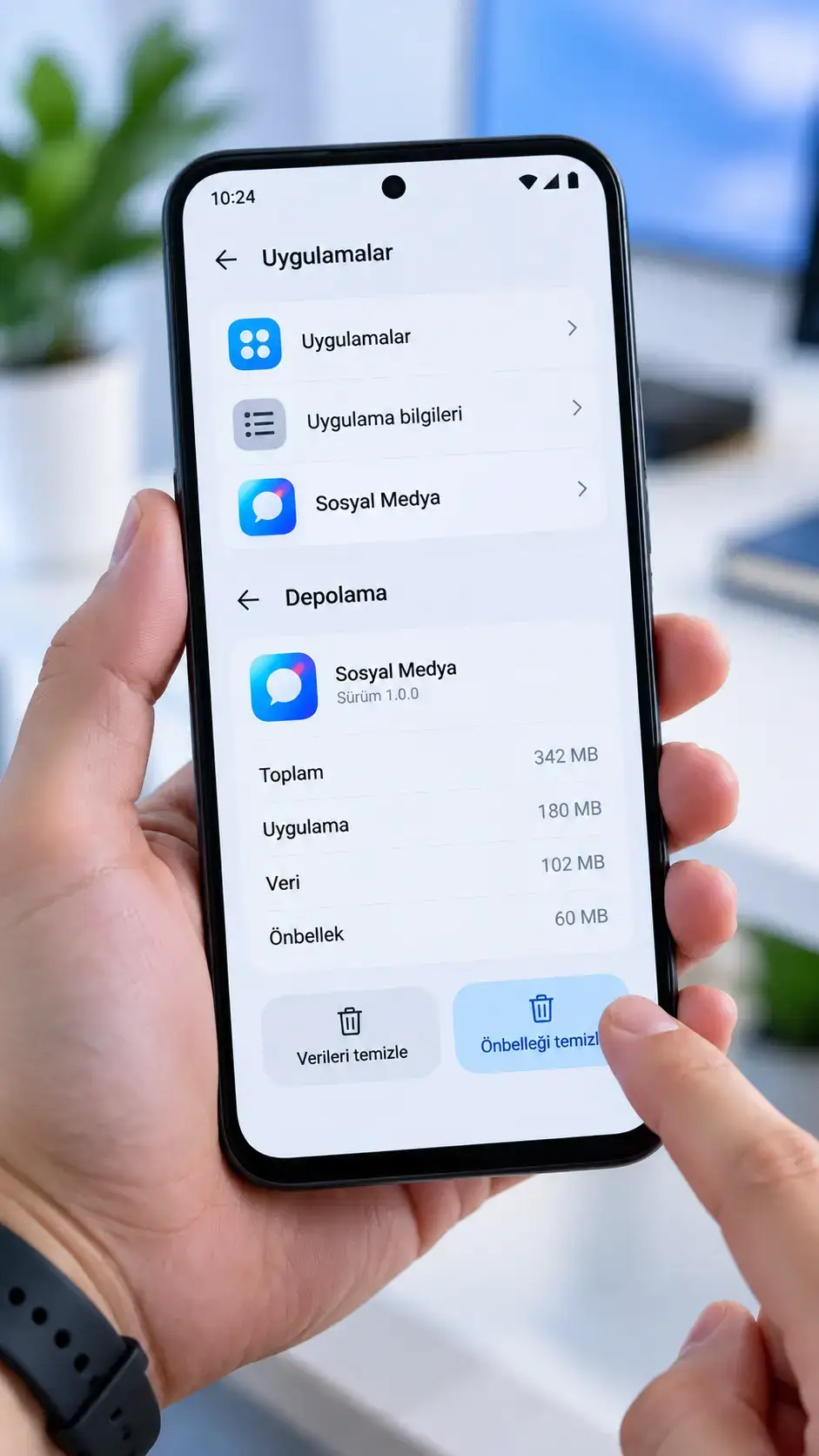
Android telefonlarda uygulamalar zaman içerisinde geçici dosyalar ve çeşitli önbellek verileri oluşturur. Bu veriler uygulamaların bazı içerikleri daha hızlı açmasına yardımcı olsa da zamanla depolama alanında yer kaplayabilir veya bazı uygulamalarda performans sorunlarına neden olabilir.
Android uygulama önbelleği temizleme işlemi, özellikle bir uygulama yavaşladığında, düzgün çalışmadığında veya beklenmedik hatalar verdiğinde denenebilecek basit çözümlerden biridir.
Peki Android’de uygulama önbelleği nasıl temizlenir? İşte adım adım yapmanız gerekenler.
Android’de uygulama önbelleği nasıl temizlenir?
Android telefonlarda menü isimleri üreticiye ve Android sürümüne göre değişebilir. Ancak temel işlem çoğu cihazda benzerdir. Google da uygulama önbelleğinin genellikle telefonun Ayarlar uygulaması üzerinden temizlenebildiğini belirtiyor.
Genellikle şu adımları takip edebilirsiniz:
- Telefonunuzda Ayarlar uygulamasını açın.
- Uygulamalar veya Uygulamalar ve bildirimler bölümüne girin.
- Önbelleğini temizlemek istediğiniz uygulamayı seçin.
- Depolama veya Depolama ve önbellek seçeneğine dokunun.
- Önbelleği temizle seçeneğine dokunun.
İşlem tamamlandığında uygulamanın geçici olarak sakladığı önbellek dosyaları silinir.
Bazı telefonlarda aynı menü Ayarlar > Uygulamalar > Uygulamayı seç > Depolama > Önbelleği temizle şeklinde görüntülenebilir.
Önbellek nedir?
Önbellek, uygulamaların daha hızlı çalışabilmesi için geçici olarak sakladığı verilerdir.
Örneğin bir sosyal medya uygulaması daha önce görüntülediğiniz bazı görselleri veya belirli geçici dosyaları cihazınızda saklayabilir. Böylece aynı içeriğin tekrar açılması gerektiğinde uygulama her şeyi baştan indirmek zorunda kalmayabilir.
Ancak bu dosyalar zaman içerisinde büyüyebilir. Google’ın Android yardım sayfasına göre önbelleği temizlemek geçici verileri siler ve uygulama yeniden açıldığında bazı içeriklerin tekrar oluşturulması gerekebilir.
Önbelleği temizlemek uygulamayı siler mi?
Hayır. Önbelleği temizlemek uygulamanın kendisini silmez.
Ayrıca normal şartlarda uygulamadaki hesap bilgileriniz, fotoğraflarınız veya diğer kalıcı verileriniz de yalnızca önbelleği temizlediğiniz için silinmez.
Burada dikkat edilmesi gereken nokta, “Önbelleği temizle” ile “Depolama alanını temizle” veya “Verileri temizle” seçeneklerinin aynı şey olmadığıdır.
Önbelleği temizle
Uygulamanın geçici dosyalarını siler. Uygulama cihazınızda kalmaya devam eder.
Depolama alanını temizle / Verileri temizle
Uygulamanın cihazda tuttuğu verileri kalıcı olarak silebilir. Bu nedenle uygulamayı ilk kez açıyormuşsunuz gibi yeniden giriş yapmanız veya bazı ayarları tekrar yapılandırmanız gerekebilir. Google da bu seçeneğin tüm uygulama verilerini kalıcı olarak silebileceği konusunda uyarıyor.
| İşlem | Ne olur? | Ne zaman kullanılmalı? |
|---|---|---|
| Önbelleği temizle | Geçici dosyalar silinir | Uygulama yavaşladığında veya sorun çıkardığında |
| Verileri/depolamayı temizle | Uygulamanın verileri silinebilir | Daha kapsamlı sorun giderme gerektiğinde |
| Uygulamayı kaldır | Uygulama cihazdan silinir | Uygulamayı yeniden kurmak gerektiğinde |
Android uygulama önbelleği ne zaman temizlenmeli?
Önbelleği düzenli olarak temizlemek her Android kullanıcısı için zorunlu değildir. Ancak belirli durumlarda faydalı olabilir.
Örneğin:
- Bir uygulama normalden daha yavaş çalışıyorsa
- Uygulama sürekli hata veriyorsa
- Uygulama açılırken takılıyorsa
- Bir uygulamanın bazı içerikleri düzgün yüklenmiyorsa
- Uygulamanın geçici dosyalarının sorun çıkardığından şüpheleniyorsanız
- Telefonda geçici olarak depolama alanına ihtiyaç duyuyorsanız
Google, önbellek temizlemenin geçici olarak alan açabileceğini ancak önbelleğe alınan verilerin zaman içerisinde yeniden oluşturulabileceğini belirtiyor.
Önbelleği temizledikten sonra uygulama yavaş açılırsa ne olur?
Bu durum normal olabilir.
Önbelleği temizlediğinizde uygulamanın daha önce cihazda tuttuğu bazı geçici dosyalar silinir. Uygulamayı tekrar açtığınızda bu verilerin bir kısmı yeniden oluşturulabilir veya internet üzerinden yeniden indirilebilir.
Bu nedenle uygulamanın ilk açılışı, önbellek temizleme işleminden hemen sonra normalden biraz daha uzun sürebilir.
Önbelleği temizlemek sorunu çözmezse ne yapılmalı?
Bir uygulamanın önbelleğini temizlemenize rağmen sorun devam ediyorsa tek çözüm önbelleği tekrar tekrar silmek değildir.
Şu adımları sırayla deneyebilirsiniz:
1. Uygulamayı güncelleyin
Google Play Store’u açarak sorun yaşadığınız uygulamanın güncel olup olmadığını kontrol edin.
Eski uygulama sürümlerindeki hatalar, uygulamanın düzgün çalışmamasına neden olabilir.
2. Telefonu yeniden başlatın
Basit bir yeniden başlatma işlemi, geçici sistem veya uygulama sorunlarının giderilmesine yardımcı olabilir.
3. Uygulamayı zorla durdurun
Ayarlar > Uygulamalar bölümünden sorun yaşadığınız uygulamayı açarak Zorla durdur seçeneğini kullanabilirsiniz.
Ardından uygulamayı yeniden açıp sorunun devam edip etmediğini kontrol edin.
4. Uygulamayı yeniden yükleyin
Sorun yalnızca belirli bir uygulamada devam ediyorsa uygulamayı kaldırıp yeniden yüklemek de denenebilir.
Ancak uygulamayı kaldırmanın cihazda kayıtlı uygulama verilerini silebileceğini unutmayın. Google da uygulamayı kaldırmanın uygulamada saklanan bazı verilerin silinmesine neden olabileceğini belirtiyor.
Android’de tüm uygulamaların önbelleği aynı anda temizlenebilir mi?
Bu işlem telefonun üreticisine ve Android sürümüne göre değişebilir.
Güncel Android sürümlerinde genellikle belirli bir uygulamanın önbelleğini ayrı ayrı temizlemek daha yaygın bir yöntemdir. Bu nedenle internette bulunan eski Android rehberlerindeki “tüm önbelleği tek seferde temizleme” adımları her telefonda bulunmayabilir.
Telefonunuzda ilgili seçenek görünmüyorsa cihaz üreticisinin destek sayfasındaki güncel talimatları kontrol etmek daha doğru olacaktır.
Sık sorulan sorular
Android’de önbelleği temizlemek güvenli mi?
Genellikle evet. Önbellek temizleme işlemi uygulamanın geçici verilerini siler. Ancak verileri temizle seçeneği farklıdır ve uygulamanın kalıcı verilerini silebilir.
Önbellek temizlemek telefona hız kazandırır mı?
Her durumda doğrudan hız artışı sağlamaz. Önbellek temizlemek özellikle belirli bir uygulamada yaşanan sorunları gidermeye veya geçici olarak depolama alanı açmaya yardımcı olabilir.
Önbelleği sürekli temizlemek gerekir mi?
Hayır. Android uygulamaları önbellek verilerini gerektiğinde yeniden oluşturur. Belirli bir sorun yaşanmıyorsa önbelleği sürekli manuel olarak temizlemek gerekli değildir.
Önbellek temizlenince uygulamadaki hesap silinir mi?
Yalnızca önbelleği temizle seçeneğini kullanıyorsanız uygulamanın kalıcı verilerinin silinmesi beklenmez. Ancak verileri temizle veya depolama alanını temizle seçeneği farklıdır ve uygulamadaki verileri silebilir.
Sonuç
Android uygulama önbelleği temizleme işlemi, bir uygulamada yaşanan yavaşlama veya geçici sorunları gidermek için kullanılabilecek basit yöntemlerden biridir.
Genellikle Ayarlar > Uygulamalar > Uygulamayı seç > Depolama > Önbelleği temizle adımlarını takip etmek yeterlidir. Menü isimleri telefonun markasına ve Android sürümüne göre değişebilir.
Buradaki en önemli ayrım ise önbelleği temizlemek ile uygulama verilerini temizlemenin aynı işlem olmamasıdır. Sorun giderme amacıyla ilk olarak önbelleği temizlemek daha güvenli bir seçenektir. Google da uygulama verilerini temizlemeden önce daha sınırlı olan önbellek temizleme seçeneğinin denenebileceğini belirtiyor.