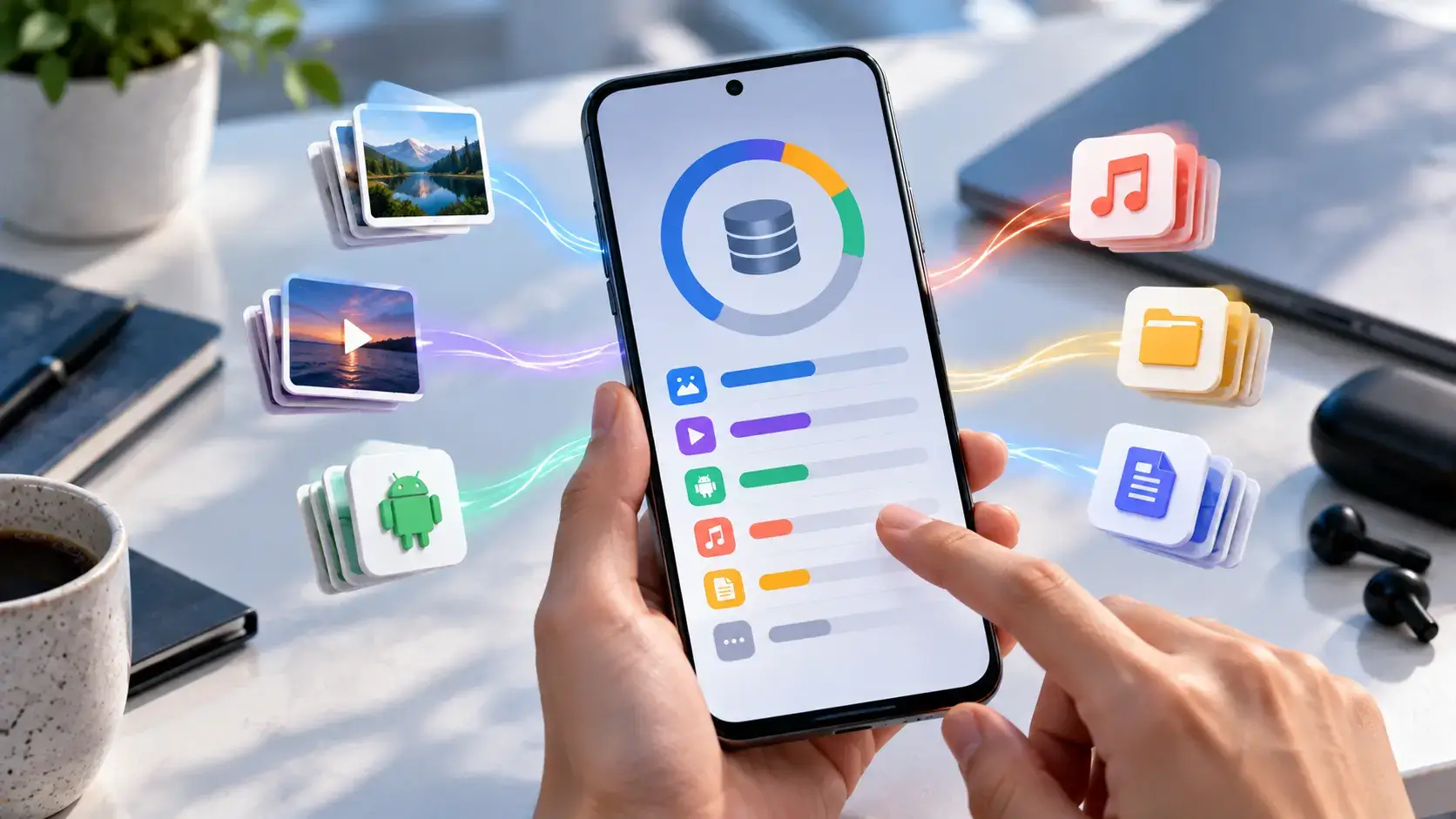
Android telefonunuzda depolama alanı dolduysa yeni uygulamalar yükleyemeyebilir, fotoğraf çekemeyebilir veya sistem güncellemelerini indirmekte zorlanabilirsiniz. Bu sorunu çözmek için hemen yeni bir telefon almanız ya da önemli dosyalarınızı silmeniz gerekmez.
Önce hangi dosyaların yer kapladığını belirleyerek gereksiz verileri temizleyebilirsiniz. Bu rehberde Android telefonda depolama alanı boşaltmanın güvenli ve pratik yollarını anlatıyoruz.
1. Depolama alanını hangi dosyaların kullandığını kontrol edin
Öncelikle telefonunuzda hangi kategorinin en fazla alan kapladığını öğrenin.
Android sürümüne ve telefon markasına göre menü isimleri değişebilir. Genellikle şu yolu izleyebilirsiniz:
- Ayarlar uygulamasını açın.
- Depolama veya Pil ve cihaz bakımı bölümünü bulun.
- Fotoğraflar, videolar, uygulamalar ve diğer dosyaların kapladığı alanı kontrol edin.
Bu kontrol, hangi dosyaları temizlemenin daha etkili olacağını anlamanıza yardımcı olur.
Örneğin, depolama alanının çoğunu videolar kaplıyorsa uygulama önbelleğini temizlemek tek başına yeterli olmayabilir.
2. Kullanmadığınız uygulamaları kaldırın
Uzun süredir açmadığınız uygulamalar depolama alanını gereksiz yere kullanıyor olabilir.
Uygulamaları gözden geçirmek için:
- Ayarlar bölümünü açın.
- Uygulamalar sayfasına girin.
- Uygulamaları kapladıkları alana veya kullanım durumuna göre inceleyin.
- İhtiyaç duymadığınız uygulamaları kaldırın.
Bir uygulamayı kaldırmadan önce içinde saklanan dosyalar, çevrim dışı içerikler veya yerel veriler bulunup bulunmadığını kontrol edin.
Sistem uygulamalarını ise ne işe yaradığını bilmeden kaldırmaya veya devre dışı bırakmaya çalışmayın.
3. Uygulama önbelleğini temizleyin
Uygulamalar, daha hızlı çalışabilmek için geçici dosyalar oluşturabilir. Bu dosyalar zamanla depolama alanında yer kaplayabilir.
Önbelleği temizlemek için genellikle şu adımlar uygulanır:
- Ayarlar bölümünü açın.
- Uygulamalar menüsüne girin.
- İlgili uygulamayı seçin.
- Depolama bölümüne dokunun.
- Önbelleği temizle seçeneğini kullanın.
Önbelleği temizle ile verileri temizle aynı şey değildir. Verileri temizlemek uygulamanın yerel ayarlarını, oturumunu veya sakladığı bilgileri silebilir. Bu nedenle yalnızca önbelleği temizlemek istiyorsanız doğru seçeneği kullandığınızdan emin olun.
4. WhatsApp ve diğer mesajlaşma uygulamalarındaki büyük dosyaları silin
Mesajlaşma uygulamalarında gönderilen videolar, fotoğraflar, belgeler ve ses kayıtları zaman içinde ciddi miktarda alan kaplayabilir.
WhatsApp kullanıyorsanız uygulamanın Ayarlar bölümündeki Depolama ve veriler menüsünden depolama yönetimi ekranını açabilirsiniz. Burada büyük dosyaları ve sık yönlendirilen medyaları inceleyebilirsiniz.
Silmeden önce dosyanın önemli olup olmadığını kontrol edin. Bir sohbetten veya cihazdan silinen dosyanın yeniden bulunması her zaman mümkün olmayabilir.
Diğer mesajlaşma uygulamalarında da benzer bir depolama yönetimi özelliği bulunabilir.
5. Fotoğraf ve videoları yedekleyin
Telefonlarda depolama alanını en çok kullanan dosyalar genellikle yüksek çözünürlüklü fotoğraflar ve videolardır.
Yer açmak için şu yöntemleri değerlendirebilirsiniz:
- Önemli dosyaları bilgisayara kopyalayın.
- Güvenilir bir bulut depolama hizmetine yedekleyin.
- Aynı fotoğrafın birden fazla kopyası varsa gereksiz olanları silin.
- Artık ihtiyacınız olmayan büyük videoları gözden geçirin.
Buluta yedekleme yaptığınızda, dosyaların gerçekten yüklendiğini kontrol etmeden telefonunuzdaki kopyaları silmeyin.
Bazı fotoğraf uygulamalarında cihazda yer açmaya yönelik özel bir özellik bulunur. Bu seçenekleri kullanırken hangi dosyaların cihazdan kaldırılacağını ve hangilerinin bulutta kalacağını kontrol edin.
6. İndirilen dosyalar klasörünü kontrol edin
PDF belgeleri, kurulum dosyaları, arşivler ve indirilen videolar zaman içinde unutulabilir.
Dosyalarım veya Dosyalar uygulamasını açıp İndirilenler klasörünü inceleyin. Artık ihtiyacınız olmayan dosyaları silebilirsiniz.
Özellikle büyük dosyaları boyutlarına göre sıralamak, kısa sürede daha fazla alan açmanıza yardımcı olabilir.
Ancak iş belgeleri, kimlik kopyaları, faturalar ve benzeri önemli dosyaları silmeden önce yedeklediğinizden emin olun.
7. Çevrim dışı içerikleri gözden geçirin
Müzik, video, harita ve yayın uygulamaları çevrim dışı kullanım için içerik indirebilir.
Bu dosyalar bazen telefonun depolama alanında önemli bir yer tutar.
Kullandığınız uygulamaların indirilen içerikler bölümünü kontrol edin. Artık dinlemediğiniz albümleri, izlemediğiniz videoları veya ihtiyacınız olmayan çevrim dışı haritaları kaldırabilirsiniz.
Bu işlem genellikle hesabınızdaki satın alımları veya çevrim içi içeriklerinizi silmez; yalnızca cihazda saklanan indirmeleri kaldırabilir. Yine de uygulamanın açıklamasını kontrol etmek faydalıdır.
8. Çöp kutusunu ve yinelenen dosyaları kontrol edin
Bazı galeri ve dosya yöneticisi uygulamaları silinen dosyaları hemen kaldırmak yerine belirli bir süre çöp kutusunda tutar.
Bu dosyalar tamamen silinmediği için depolama alanını kullanmaya devam edebilir.
Galeri veya dosya yöneticisi uygulamanızda çöp kutusu bölümünü kontrol edin. Geri yüklemek istemediğiniz dosyaları kalıcı olarak silmeden önce içeriği dikkatlice inceleyin.
Yinelenen dosyaları temizleyen araçlar kullanıyorsanız otomatik silme işlemlerine dikkat edin. Benzer görünen iki fotoğrafın farklı veya önemli içerikler taşıması mümkündür.
9. Telefonu yeniden başlatın ve depolamayı tekrar kontrol edin
Gereksiz dosyaları temizledikten sonra telefonu yeniden başlatmak, sistemin güncel durumunu görmenize yardımcı olabilir.
Ardından Ayarlar bölümündeki depolama ekranını yeniden açarak ne kadar alan boşaldığını kontrol edin.
Depolama alanı hâlâ dolu görünüyorsa büyük uygulamaları, indirilen içerikleri ve video dosyalarını tekrar inceleyin.
Android telefonda depolama alanı neden sürekli doluyor?
Alan kısa sürede yeniden doluyorsa bunun birkaç nedeni olabilir:
- Mesajlaşma uygulamalarının sürekli medya indirmesi
- Yüksek çözünürlüklü video çekimleri
- Çevrim dışı içeriklerin birikmesi
- Büyük uygulama güncellemeleri
- Fotoğraf ve videoların birden fazla kopyasının bulunması
Sorunun tekrar etmesini önlemek için otomatik medya indirme ayarlarını gözden geçirebilir, fotoğraf yedeklemelerini düzenli hale getirebilir ve depolama alanını belirli aralıklarla kontrol edebilirsiniz.
Depolama alanı açmak için temizleme uygulaması indirmek gerekir mi?
Çoğu durumda hayır. Android’in kendi depolama araçları ve kullandığınız uygulamaların yönetim seçenekleri temel temizlik işlemleri için yeterlidir.
Telefonunuzu hızlandıracağını veya tek dokunuşla bütün sorunları çözeceğini iddia eden uygulamaları dikkatle değerlendirin. Gereksiz izinler isteyen ya da sürekli reklam gösteren uygulamaları yüklemekten kaçının.
Sonuç
Android telefonda depolama alanı boşaltmak için önce hangi dosyaların yer kapladığını belirleyin. Kullanmadığınız uygulamaları kaldırın, önbelleği gerektiğinde temizleyin, büyük medya dosyalarını yedekleyin ve çevrim dışı içerikleri kontrol edin.
En önemli kural, ne olduğunu bilmediğiniz dosyaları gelişigüzel silmemektir. Temizlik işleminden önce önemli verilerinizi yedekleyerek hem yer açabilir hem de dosyalarınızı koruyabilirsiniz.